入手・動作環境
1
どのパソコンで使えますか?
Windows 10 / 11(64bit)に対応しています。Microsoft Storeから入手できます。macOS・スマートフォンには現在対応していません。
2
macOSには対応しますか?
macOS版は検討段階です。対応時期は未定で、現時点でお約束はできません。ご要望はお問い合わせからお寄せください。開発状況はトップページの「今後の予定」に掲載しています。
3
インターネット接続は必要ですか?
編集・保存・プレビュー・PDF書き出しはオフラインで動作します。原稿が外部に送信されることはありません。通信が必要なのは、チケットのコードを登録するときだけです。登録したあとは、チケットの期限までインターネットに繋がなくても書き出せます。
料金・チケット
4
無料でどこまで使えますか?
編集・保存・プレビューはずっと無料です。有料なのはPDF書き出しだけで、書き出すときにチケットが必要です。チケットはこちらから購入できます。チケットを購入する前に、アプリから7日間無料でお試しいただけます(1台につき1回)。
5
料金はいくらですか?
チケットはこちらから購入できます。編集・保存・プレビューは無料です。有料になるのはPDF書き出しだけで、30日チケット¥980、まとめ買いは30日チケット3枚で¥2,400。サブスクリプションではないため、自動更新も解約手続きもありません。
6
チケットとはどういう仕組みですか?
PDF書き出しを一定期間使える権利です。30日¥980。まとめ買いは30日チケット3枚で¥2,400(1枚ずつ使えるので、続けて使えば90日ぶん)。期間は購入日ではなく使い始めた時点から数えます。サブスクリプションではないので、自動更新も解約手続きもありません。原稿を書く数か月は無料で使い、入稿前だけチケットを買う——そんな使い方を想定しています。
7
キャンセル・返金はできますか?
チケットはデジタルコンテンツの性質上、購入後の返金は原則お受けできません。二重購入など決済上の明らかな誤りがあった場合はお問い合わせください。詳しくは利用規約(第7条)をご覧ください。
8
領収書・適格請求書(インボイス)は発行できますか?
領収書は、購入完了時に決済画面(Stripe)からメールで自動発行されます。宛名の指定が必要な場合はお問い合わせください。適格請求書(インボイス)は、発行事業者として登録していないため発行できません。
使い方・機能
9
どんな原稿を読み込めますか?
プレーンテキスト(.txt)です。執筆アプリやメモ帳で書いた原稿をそのまま読み込めます。
10
ルビや縦中横は使えますか?
どちらも使えます。ルビ(ふりがな)は手動指定に対応。縦中横(数字の横組み)は「2桁の数字は自動で横組み」のような自動規則と、一文字ずつの個別指定の両方に対応しています。
11
フォントを部分的に変えられますか?
本文のフォントは、レイアウト設定にある共通フォント(和文・欧文)で本全体を一括指定します。文字列を選択して部分的に変えることはできません。個別に指定したい場合は、フリーテキスト要素をお使いください(要素ごとにフォント・サイズを指定できます)。詳しくはフォントについて・画像・図形・フリーテキストをご覧ください。
12
画像はドラッグ&ドロップで配置できますか?
画像は、左端ツールバーの「画像」アイコンからファイル選択ダイアログで配置します。ドラッグ&ドロップでの配置には対応していません。詳しくは画像・図形・フリーテキストをご覧ください。
13
ページ番号を1以外から始められますか?
できます。ノンブルを選ぶと右パネルに「開始ノンブル」が出るので、そこに数値を入れてください(本全体に反映されます)。本文が3ページ目から始まる本なら3です。画面のページ番号・紙に刷られる番号・書き出すページの指定は、すべて同じ数になります。詳しくは柱・ノンブルをご覧ください。
14
ノンブルや柱の位置は自由に変えられますか?
はい。決められた候補から選ぶ方式ではなく、紙面のどこにでも置けます。最初はどちらもページの上部に置かれていますが、固定ではありません。ノンブルを下に置きたいときも動かせます。要素を選ぶと右パネルに「天から」「外側から」の欄が出るのでmmで数値入力するか、キャンバス上で直接ドラッグして動かします。見開きでは左右のページに自動で対称に入るので、片方を決めればもう片方も揃います。柱は「左右で別の内容にする」で右ページと左ページに違う文言(右は書名・左は章タイトルなど)を出せますし、書体とサイズも本文とは別に指定できます。扉や口絵など特定のページだけ柱・ノンブルを消すこともできますし、本全体で柱をやめることもできます。詳しくは柱・ノンブルをご覧ください。
15
挿絵や図形の位置を、複数のページでそろえられますか?
ガイド線とスナップが使えます。ルーラー(Ctrl+Rで表示切替)の目盛りからドラッグすると、ページにガイド線を引けます。画像・図形・フリーテキストをドラッグすると、そのガイド線のほか版面の端・ページの中央・仕上がりの位置にも吸着(スナップ)するので、ページをまたいで位置をそろえるのが楽になります。ガイドの表示はCtrl+;、スナップの入切はCtrl+Shift+; で切り替えられます(非表示にしたガイドには吸着しません)。柱とノンブルは小口からの距離で位置を持つ仕組みのためスナップの対象外で、こちらは「天から」「外側から」の数値でそろえます。詳しくは画像・図形・フリーテキストをご覧ください。
16
編集画面はどのサイズで表示されていますか
新規作成で選んだ判型の実寸です。既定は文庫(A6)。判型は作成後に変更できないため、B6・A5で作る場合は最初に選んでください。詳しくはレイアウト設定(判型)をご覧ください。
PDF・入稿
17
印刷所に入稿できるPDFが作れますか?
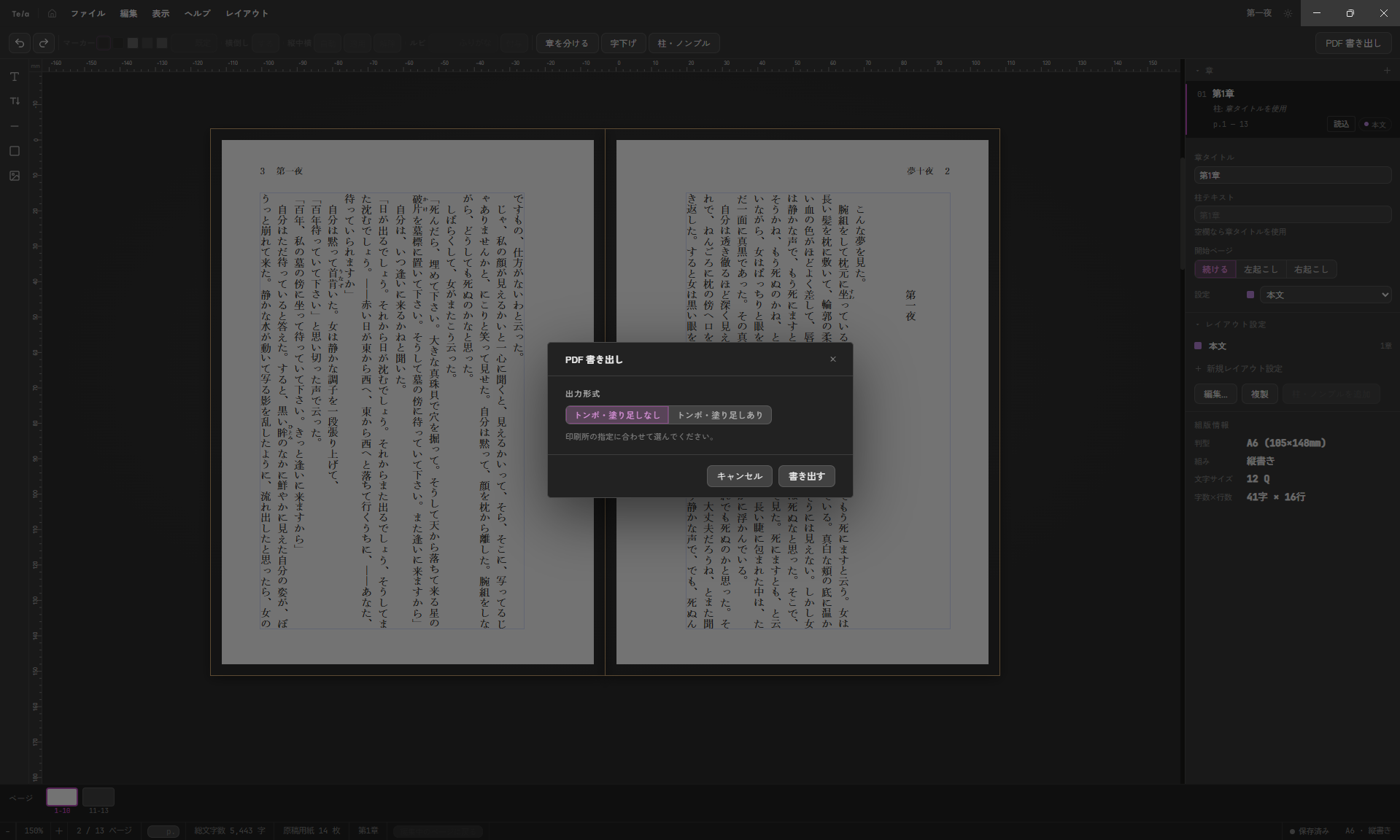
はい。PDF書き出しは、トンボ・塗り足し(3mm)の有無を選べる二モード(「トンボ・塗り足しなし」/「トンボ・塗り足しあり」)。どちらもフォントを埋め込んだ状態で書き出され、印刷所への入稿に使えます。画面のプレビューと同じかたちがそのままPDFになります。
18
本当に印刷所へ入稿できますか?
できます。開発者自身がTelaで組んだ200ページ弱の同人誌を実際に印刷所へ入稿し、問題なく受理・印刷されています。
19
どのフォントが使えますか?
お使いのPCにインストールされているフォントが使えます。PDFへの埋め込み可否はフォントのライセンスによります。商用フォントをお使いの場合は、購入時のライセンス条項をご確認ください。
20
PDFの一部(ページ範囲)だけ書き出せますか?
ページ範囲なら指定できます。書き出しダイアログで「指定範囲」を選び、始まりと終わりのページを入れてください(試し刷りや、SNSに載せるサンプルを作るときに)。数え方は紙に刷られるノンブルと同じで、開始ノンブルを3にした本なら3から数えます。章単位で選ぶ方式はありません。詳しくは書き出し(PDF・テキスト)をご覧ください。
21
横書きで「。」」」のような句読点と閉じカッコが重なって刷られます。
一部のフォントは、横書きで約物を詰めるときの幅を返さないことがあります。Tela は標準でこれを補正します(レイアウト設定 → 字下げ → 「約物の幅補正」)。補正を切ることも、「約物を詰めない」で詰めそのものを切ることもできます(行の折り返しと行送りが変わります)。補正しても幅が返らない字が残った場合は、PDF 書き出しの完了画面でお知らせします。縦書きでは起きません。
トラブル・データ
22
Telaを起動するとすぐに落ちてしまいます(何度開き直しても落ちる)
保存済みの原稿ファイル(.tela)は無事ですので、ご安心ください。Telaは不意の終了に備えて未保存の作業内容を自動で控えており、まれにこの控えのデータが原因で「起動→読み込み→終了」を繰り返してしまうことがあります。WindowsキーとRキーを同時に押し、開いた小さな窓に %APPDATA%\tela\recovery と貼り付けてEnterを押すとフォルダが開きます。中にファイルがある場合はデスクトップなど別の場所へ移動し(削除ではなく移動にしておくと、あとで戻せます)、Telaを起動し直してください。
- キーボードのWindowsキーとRキーを同時に押します
- 小さな窓が開くので、次の文字をそのまま貼り付けてEnterを押します
%APPDATA%\tela\recovery - フォルダが開きます。中にファイルがある場合は、デスクトップなど別の場所へ移動してください(削除ではなく移動にしておくと、あとで戻せます)
- Telaを起動します
※ 手順3で移動したのは「最後に保存した後の未保存分」の控えです。直前の作業内容が一部失われる場合がありますが、保存済みの原稿には影響ありません。
フォルダが空だった場合は、原因が別のところにあります。お手数ですが、そのままお問い合わせからご連絡ください。空だったことをお知らせいただくだけでも、原因の特定に役立ちます。これで直った場合も、その後もたびたび落ちる場合も、お問い合わせからご連絡いただけると助かります。状況をうかがいながら一緒に確認します。
※ 起動のたびにではなく、使っている途中で一度だけ落ちた場合は、メッセージ一覧の「メッセージが出ずに終了した場合」をご覧ください。
23
行頭の字下げはどうすればいいですか?
段落の頭を一律に下げるだけなら、レイアウト設定の「字下げ」でまとめて指定できます。上部の「字下げ」ボタンから直接開けます。文頭は「一字下げ」「半角下げ」から選べ、鉤括弧(「)で始まる段落の扱いも別に指定できます。原稿側で行頭にスペースを入れておく必要はありません——設定に従って自動で付きます。
特定の行だけ位置を調整したいときは、原稿にスペースを入れてください。全角スペースも半角スペースも、入れた数だけそのまま字送りに反映されます。日本語の組版では、字下げや位置の調整は全角スペースで行うのが一般的です。
※ 半角スペースが打ったとおりに反映されるようになったのはv0.1.8(2026年8月30日公開)からです。それより前のバージョンでは、行頭・行末や続けて入れた半角スペースは詰められて表示されませんでした。
24
原稿データはどこに保存されますか?
お使いのPC内にのみ保存されます。クラウドへの同期や外部送信は行いません。バックアップは通常のファイルと同じように、コピーしてお持ちください。
26
章のない小説です。ページの端に章タイトルが出るのを消せますか?
消せます。上部の「柱・ノンブル」ボタンから「柱を削除」を選んでください。同じレイアウト設定を使うすべてのページから消えます。ノンブル(ページ番号)も同じメニューの「ノンブルを削除」で消せます。ページの欄外に出ている文字(柱)をクリックして選び、Deleteキーを押しても同じです。戻したいときはCtrl+Zか、同じメニューの「柱を追加」を選びます。
Telaの文書は章を必ず1つ持ちますが、章タイトルが本文に印刷されることはありません。使われるのは柱と書き出したテキストファイルの見出しだけなので、柱を消せば章の名前はどこにも出ません。章は1つのままにして、全文をそこに入れて構いません。
なお、柱テキストの欄を空白にしても消えません。空欄は「章タイトルを使う」という意味になるためです。柱そのものを出したくないときは、上のとおり要素を消してください。詳しくは柱・ノンブルをご覧ください。
27
ページ番号(ノンブル)を入れたくないのですが
消せます。上部の「柱・ノンブル」ボタンから「ノンブルを削除」を選んでください。同じレイアウト設定を使うすべてのページからページ番号が消えます。紙面の欄外に出ているページ番号をクリックして選び、Deleteキーを押しても同じです。戻したいときはCtrl+Zか、同じメニューの「ノンブルを追加」を選びます。
印刷所へ入稿する本では、ページ番号が必要な場合が多いです。入稿しない本であれば、無くても構いません。扉や口絵など特定のページだけ隠したいときは、消さずに特定のページだけ消す方法をお使いください。詳しくは柱・ノンブルをご覧ください。
28
目次や奥付の行の端を、きれいにそろえたいのですが
そろえたい要素をすべて選ぶと、右パネルに「揃える」と「等間隔」のボタンが出ます。「揃える」は左・左右中央・右・上・上下中央・下の6通りで、選んだ要素をぐるりと囲む範囲を基準にそろえます。「等間隔」は横・縦の2通りで、両端の要素はそのままに、あいだの要素を動かして空きの幅を等しくします(3つ以上選んだときに使えます)。
文字数の違うフリーテキストでも、実際に描かれている文字の幅でそろうので端が合います。選ぶのはShift+クリック、または空きキャンバスからのドラッグ(マーキー)です。同じページの要素を選んだときに使えます。1回の操作はCtrl+Zでまとめて取り消せます。詳しくは画像や図形をご覧ください。